|
Ландшафтный дизайн на компьютереИз данного списка выберите элемент, например Metal Panel 3 (Металлическая панель 3), и нажмите кнопку OK окно выбора материала закроется, а в окне Walls (Стены) в области просмотра Texture (Текстура) появится изображение назначенного для стен гаража нового материала. Закройте окно Walls (Стены) кнопкой OK. Подобным образом можно редактировать не только стены или крышу, но и любые элементы здания проекта. Визуализация проекта Рассмотрим созданный проект здания в визуальном представлении, нажав кнопку 2D Designs View (2D-дизайнерское представление) на панели управления в нижней части окна программы. Здание будет представлено в цветном виде, как бы сверху (рис.P11.19). Рис.P11.19. Представление проекта дома в 2D-виде Если нажать кнопку 3D Camera View (Просмотр 3D-камерой) на панели управления в нижней части окна программы, то откроется меню, в котором нужно выбрать пункт 3D Overview (3D-представление). В рабочей области программы созданный дом будет показан в объемном виде (рис.P11.20). Рис.P11.20. Представление проекта в 3D-виде Как видите, создавать проект дома и гаража, пользуясь мастером программы 3D Home Architect Design Suite Deluxe, несложно ...» | Код для вставки книги в блог HTML
phpBB
текст
|
|


 Глобус детский зоогеографический, с подсветкой, 210 мм.
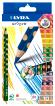 Карандаши цветные "Lyra Groove", 10 цветов.










 Orthomol Immun Junior Сила иммунитета на страже Вашего ребенка